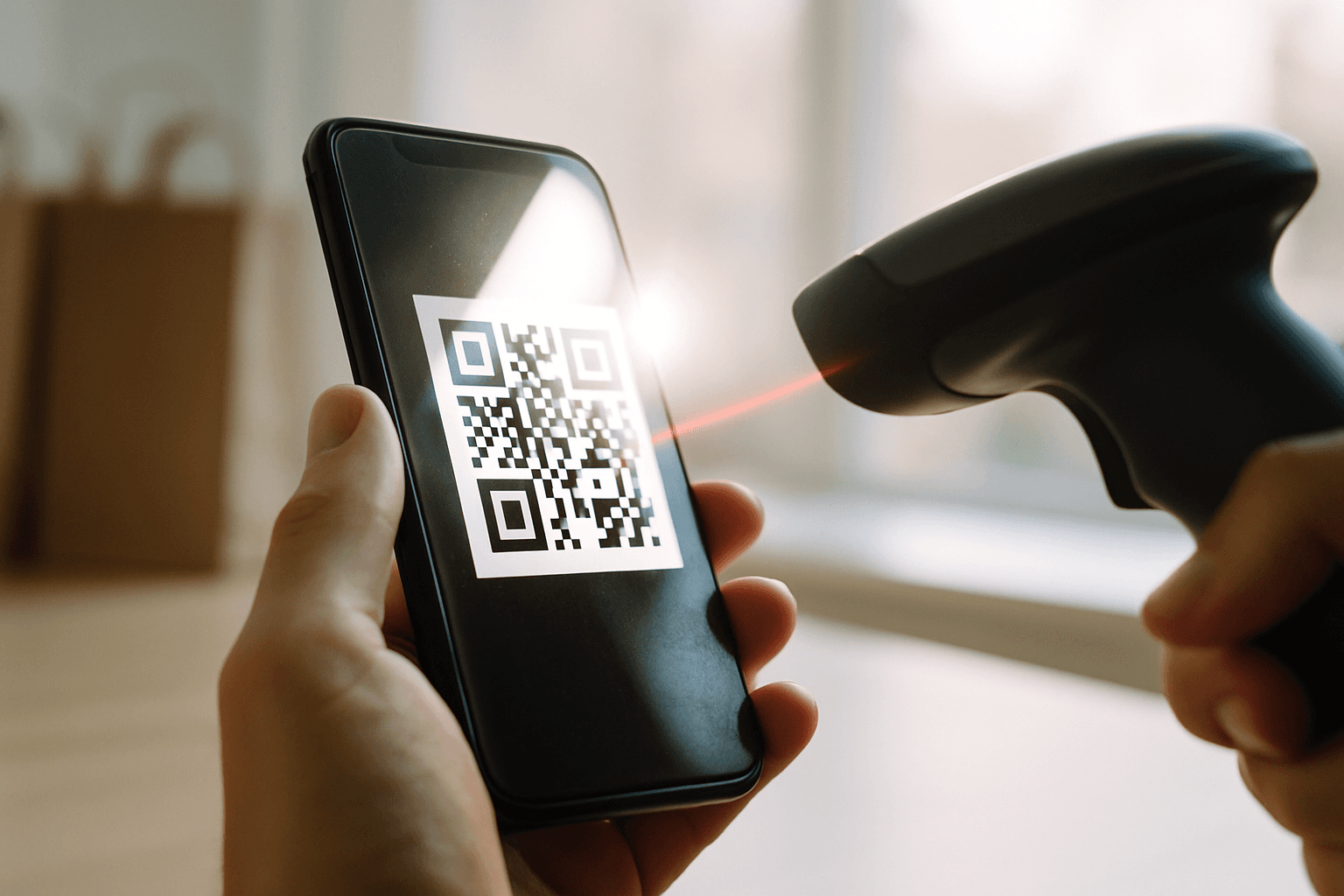
Você está no caixa com um carrinho cheio, o operador ou o scanner esperando, e o código no celular simplesmente não lê. Alguém atrás de você suspira. Você toca na tela de novo, como se isso fosse resolver.
Quando o seu código QR do Instacart shopper não funciona, geralmente é uma destas quatro coisas: brilho baixo ou tela suja, sinal fraco, tela do app travada ou um scanner da loja mais exigente que o normal. Aumente o brilho no máximo, limpe a tela, recarregue o código (ou reabra o app) e verifique o sinal. Se mesmo assim não der certo, tente outro scanner ou outra fila e entre em contato com o suporte pelo app.
O restante deste post mostra a ordem certa para testar as soluções sem desperdiçar minutos, um exemplo hipotético de checkout passo a passo, os erros que pioram o problema e o momento em que você deve parar de mexer e pedir ajuda.
Por que o código falha
O código na sua tela é só uma imagem que o scanner precisa ler. Se o scanner não consegue enxergá-la direito, ou se o app não carrega a versão atual dela, você não recebe nada. Por isso, as soluções são quase sempre simples: luz, vidro, sinal e uma atualização.
Para que o código é usado depende da loja e do mercado. Algumas lojas pedem para você escanear algo no autoatendimento, outras no ponto de retirada ou entrega, e o fluxo pode mudar com as atualizações do app. Se você não tem certeza do que a loja espera, veja as instruções dentro do app para aquele pedido, em vez de confiar no que outro shopper contou sobre outra rede.
A maioria das falhas se encaixa em alguns grupos:
A tela está escura, trincada, suja ou coberta por uma película que reflete muita luz
O código não carregou por completo porque o sinal está fraco dentro de um supermercado grande
O app está preso em uma tela antiga ou precisa de atualização
O scanner está sujo, mal posicionado ou simplesmente não gosta daquele código
As soluções rápidas, na ordem que economiza tempo
Comece pela solução mais simples e vá subindo. Cada passo leva alguns segundos, e a maioria dos problemas some nos três primeiros.
Aumente o brilho da tela ao máximo e desative o auto-brilho ou o modo de economia de energia que estejam limitando.
Limpe a tela com a camiseta. Digitais e a película deixada pelo álcool em gel causam mais leituras erradas do que você imagina.
Mude a distância e o ângulo. Segure o celular reto, a uma distância de uma palma de mão do scanner, e depois aproxime devagar. Inclinar o aparelho reduz o reflexo.
Recarregue o código. Saia da tela e abra de novo, ou puxe para atualizar se o app permitir.
Verifique o sinal. Se você tem só uma barrinha no fundo de um atacadista, ande em direção à entrada ou alterne entre Wi-Fi e dados móveis.
Feche o app por completo, abra de novo e depois reabra o pedido.
Veja se há atualização do app e reinicie o celular se o problema se repetir em várias lojas.
Se você usa iPhone, cuidado com o passo 6 quando estiver com outros apps abertos junto com o Instacart. Falo mais sobre isso perto do final.
Um checkout hipotético, do começo ao fim
Este é um exemplo, não dados reais. Você tem um pedido de 28 itens, dois fardos de água e um código que não lê no autoatendimento.
Você tenta escanear duas vezes. Nada. Você para, porque tentativas rápidas e repetidas podem travar alguns scanners ou só fazem você perder tempo.
Você aumenta o brilho, limpa a tela e inclina o celular para tirar o reflexo da luz do teto. Continua sem funcionar.
Você percebe que só tem uma barrinha de sinal. Anda três passos em direção às janelas da frente, recarrega o código e dessa vez vê ele carregar por completo.
Mesmo assim não lê. Você pede a um funcionário para tentar o scanner da fila ao lado, já que aquele parece arranhado.
Funciona na fila ao lado. Tempo perdido: talvez três minutos, em vez de dez tocando na mesma tela no mesmo scanner.
A ideia não é que esses passos exatos vão servir na sua loja. É que você mudou uma coisa de cada vez, então soube o que realmente resolveu.
Referência rápida: sintoma, causa provável e solução
Tire um print desta tabela ou salve nas suas anotações.
| O que você vê | Causa provável | Tente isto |
|---|---|---|
| Scanner não apita, nenhuma reação | Tela escura ou suja, reflexo | Brilho no máximo, limpe a tela, incline o celular |
| Área do código em branco ou girando | Sinal fraco ou carregamento lento | Vá em direção à entrada, alterne Wi-Fi ou dados móveis, recarregue |
| O código aparece, mas o scanner rejeita | Problema no scanner ou código antigo na tela | Atualize a tela, depois tente outra fila ou peça ajuda ao funcionário |
| Mensagem de erro no app | Falha no app ou versão desatualizada | Reabra o app, atualize, reinicie o celular |
| Falha em todas as lojas | Problema no celular ou na conta | Atualize, reinicie e depois fale com o suporte pelo app |
| Falha só em uma loja | Equipamento ou processo daquela loja | Pergunte ao gerente ou ao balcão de atendimento o que eles aceitam |
Erros que pioram tudo
O maior deles é tocar na mesma tela no mesmo scanner várias vezes seguidas. Se as duas primeiras leituras falharam, uma terceira não vai funcionar de repente. Mude alguma coisa.
Outro erro comum: encostar o celular direto no vidro. Muitos scanners precisam de uma pequena distância para focar. Afaste e depois aproxime devagar.
Alguns shoppers também perdem tempo discutindo com o operador sobre como o código deveria funcionar. A equipe da loja muitas vezes não conhece o lado do Instacart. Peça que verifiquem o scanner, não que expliquem o seu app.
E não deixe o problema para depois. Se você suspeita que a falha está do seu lado do app, reporte enquanto ainda estiver na loja, para que o horário fique claro caso o suporte precise investigar.
Mais um: deixar a bateria em 8% com o modo de economia de energia ligado. Esse modo pode escurecer a tela e atrasar as atualizações em segundo plano, justamente o que você não quer no caixa.
Quando parar de tentar sozinho e pedir ajuda
Estabeleça um limite. Se você já tentou o básico e um segundo scanner, e já se passaram alguns minutos, pare. Quanto mais tempo ficar ali, menor fica a janela do seu próximo batch (o grupo de pedidos que você faz juntos).
Use a ajuda dentro do app para entrar em contato com o suporte. As opções e os tempos de espera mudam e podem variar por mercado, então veja o que o app oferece quando abri-lo. Descreva de forma simples: qual loja, o que a tela mostrou e o que você já tentou.
Se o problema acontece só em uma unidade, avise o gerente ou o balcão de atendimento e anote a loja para a próxima vez. Algumas lojas simplesmente demoram mais para resolver do que outras, e saber quais são evita que você planeje um batch apertado em cima delas.
Também tire um print de qualquer mensagem de erro. É um detalhe pequeno, mas dá ao suporte algo concreto para trabalhar.
Onde o ShopperBoost entra
Um problema no checkout é o tipo de atraso que se acumula: você perde alguns minutos no caixa e ainda precisa encontrar o próximo pedido. O ShopperBoost distribui o ShopperX, uma ferramenta para iPhone de shoppers do Instacart nos EUA e no Canadá que filtra os batches por regras que você define (pagamento mínimo, distância máxima, lojas) e aceita automaticamente os que combinam, rodando em segundo plano para você não ficar olhando para a tela.
Ele também mexe nesse problema exato de um jeito prático. O ShopperX precisa continuar aberto (pode ficar fora da tela, mas não totalmente fechado), e o Instacart também precisa estar aberto. Então, se você fechar à força os apps enquanto corre atrás de uma falha do QR, reabra o ShopperX depois. Se aparecer uma mensagem de validação de segurança ou de reinício, feche todos os apps, abra o ShopperX e toque no motor, depois abra o Instacart, vá até a lista de batches e puxe para atualizar duas vezes antes de voltar ao ShopperX. Vá devagar, porque a pressa pode impedir a sincronização.
Você ainda pode aceitar batches manualmente no app do Instacart a qualquer momento. Os resultados variam por mercado, horário e configurações de filtro, e nenhuma ferramenta de automação pode garantir risco zero para a sua conta. Há um teste gratuito de 5 dias para novos usuários, sem precisar de cartão de crédito, se quiser ver como a ferramenta se encaixa na sua rotina.
Perguntas frequentes
Por que o código QR do Instacart shopper não lê no autoatendimento?
Na maioria das vezes é brilho da tela, tela suja ou com reflexo, ou um código que não carregou por completo por causa de sinal fraco. Resolva isso primeiro e depois tente outro scanner ou outra fila.
Devo reinstalar o app do Instacart se o código continuar falhando?
Só depois das soluções rápidas. Atualize o app, reinicie o celular e teste outra loja primeiro. Se falhar em todos os lugares, reinstalar é um próximo passo razoável, mas fale com o suporte pelo app antes de fazer qualquer coisa drástica no meio do turno.
Sinal ruim de celular realmente afeta o código?
Pode afetar. Se a tela precisa carregar ou atualizar o código e a conexão está fraca, você pode ver um código em branco ou desatualizado. Ir em direção à entrada ou alternar entre Wi-Fi e dados móveis costuma ajudar.
Com quem devo falar se o código só falha em uma loja?
Comece pelo balcão de atendimento da loja ou com o gerente, falando sobre o scanner. Depois registre no app para ficar um histórico e anote qual loja foi.
Mude uma coisa de cada vez, nesta ordem: brilho, vidro, sinal, atualização e, por último, outro scanner. Dê alguns minutos e, se ainda falhar, peça ajuda em vez de desperdiçar o seu próximo batch.
Este site não tem afiliação com o Instacart.